

PDFをWordに変換して編集する方法
PDFの固定されたページとWordの段落の流れは異なります。書き直したい文字がどのように保存されているか、先に確認しましょう。公開サンプルを開いて試し、自分の文書で確認する点を整理できます。
ツールを使う編集しやすいPDFを選ぶ
PDFビューアーで文章の一部を選択し、コピーしてみてください。文字が選択できれば、段落や表を復元するためのテキストがあります。コピーした順序が違ったり細かい断片になったりする場合は、変換後の配置も確認してください。
スキャンや写真は文字に見えても画像の場合があります。現在のPDF→WordはOCRを実行しません。画像をDOCXに保存しても、その中の文字は直接編集できません。テキストを含むPDFや元の作成ファイルがあれば、そちらを利用してください。
実際の変換例を試す
MirPDFが作成した1ページの英語文書と簡単な表です。DOCXは公開中の変換ツールによる実際の結果です。文章と表のセルを編集してみてください。他の言語や複雑な配置は文書ごとの確認が必要です。
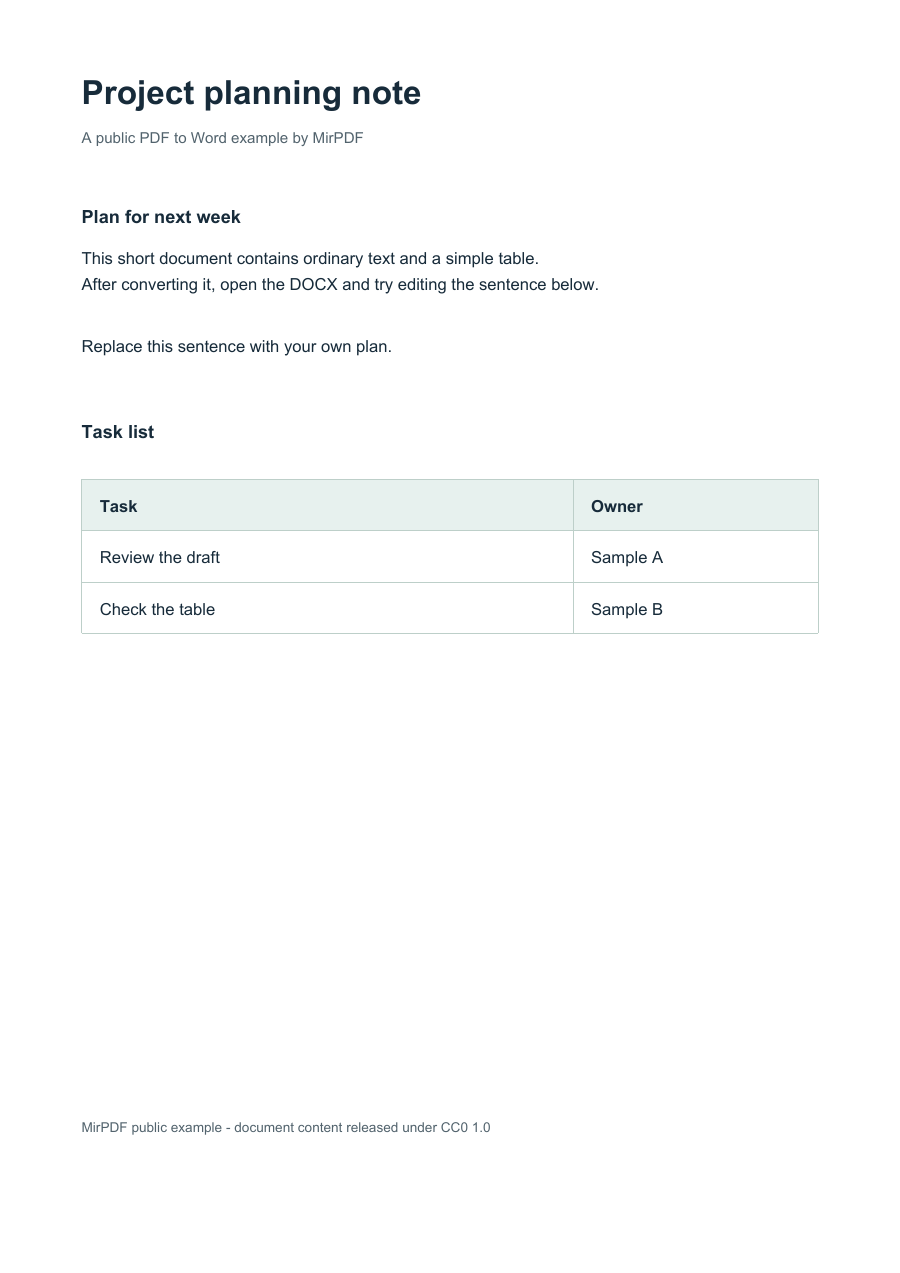
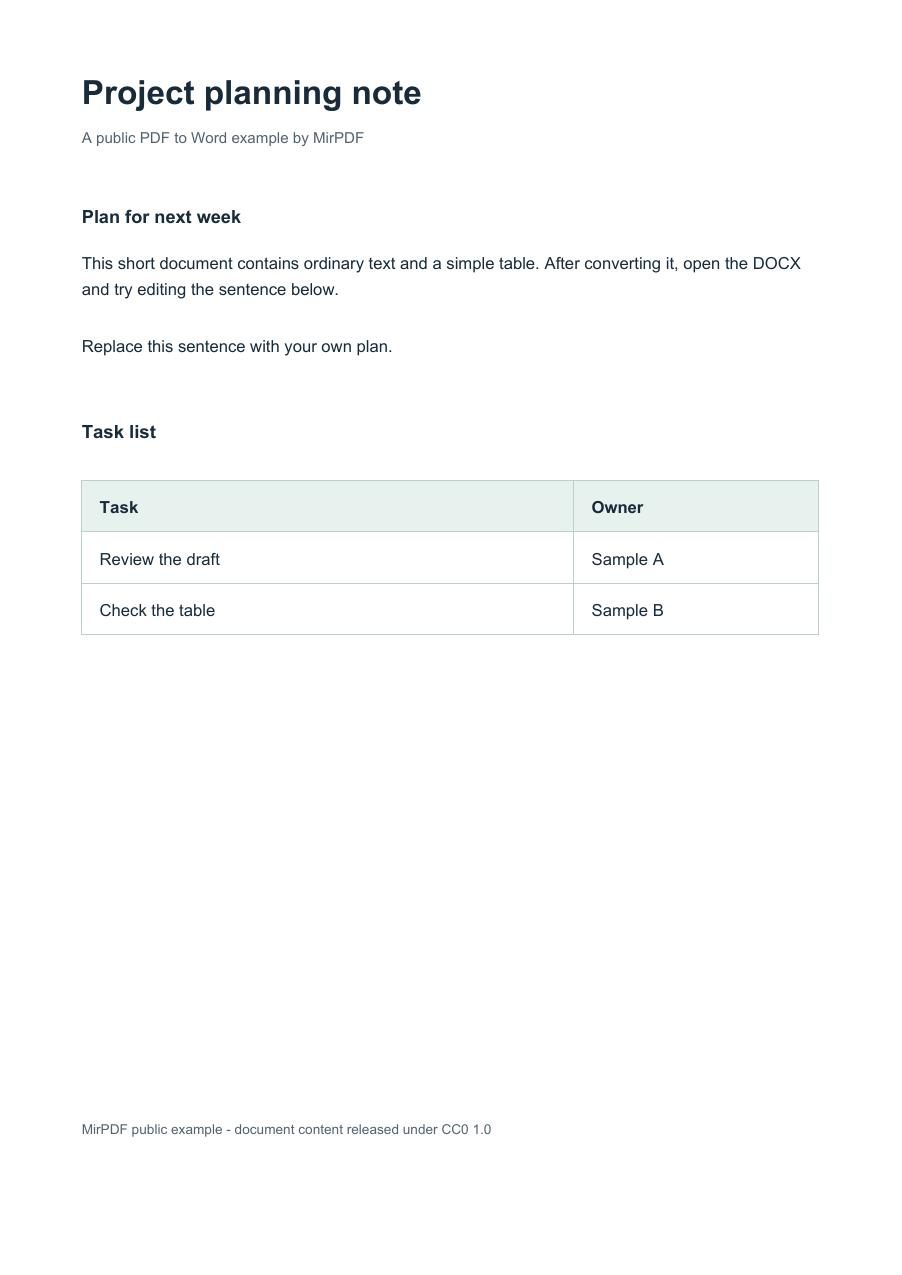
利用手順
原本を確認して選択
文字を選択できるか確認してPDFを選びます。下に表示するファイル数と容量の上限を超える場合は、分けて処理してください。
Wordに変換
変換ボタンを押し、完了するまでタブを開いておきます。拡張子の変更ではなく、新しいDOCXが作成されます。
開いて編集を試す
文章と表のセルを一か所ずつ編集してみてください。保存後に開き直し、文字・行の高さ・ページの境目を確認してから作業を続けます。
本文・表・ページの境目を確認
最初に見出しと本文の欠落を確認し、次に表の行と列、図の説明、ページの境目を原本と比べます。同じフォントがないと、改行やページ数が変わる場合があります。
通常の段落や表のセルは編集できます。複雑な配置はテキストボックスとして残る場合があるため、長い文章を追加したときは領域の余裕も確認してください。画像として残った数式や図には文章のように入力できません。
WordとLibreOfficeでは同じDOCXの配置が異なる場合があります。両方を使うなら、最後に保存したファイルを実際に利用するアプリでも開き、ページ数と表を確認してください。
ファイル処理と結果の保管
変換は現在のブラウザー内で実行します。文書内容・ファイル名・パスワードを変換サーバーや広告リクエストへ送りません。大きなファイルやページ数の多い文書は、端末のメモリーと処理時間を多く使います。
完了したDOCXは端末へダウンロードしてください。保管庫は同じブラウザーの保存領域を使い、選択した期限と容量の上限が適用されます。重要な原本と結果は別に保管してください。
困ったとき
一部の文字が画像のままです
原本がスキャンだったり、その領域が図として保存されていたりする場合があります。画像内文字を直接入力できる形にはしません。テキストを含む原本や元の作成ファイルを使ってください。
表やページ数が変わりました
フォント、改行、セル内の余白、追加した文字数を確認します。内容が増えてページが増えることもあります。提出前に必要な内容と印刷プレビューを確認してください。
保存後に追記文字の書式が変わりました
変換直後のファイルと編集・保存したファイルがあれば、リンク先の書式修復ツールが対応する変更か確認できます。すべての配置の違いを修復したり、編集を元に戻したりするものではありません。